1. Назначение
DentalCase готовит диагностическую презентацию ортодонтического пациента в PowerPoint по фирменному шаблону клиники CorallDent. На каждого пациента обычно десятки снимков: фото лица анфас и в профиль, улыбка, внутриротовые снимки, зубные ряды, ортопантомограмма, ТРГ и другие исследования. Вручную разложить их по слайдам, обрезать, выровнять и подписать — долго и монотонно.
DentalCase делает эту рутину сам: определяет, что изображено на каждом снимке, выбирает лучший снимок для каждой рамки шаблона, ставит его с правильным кадрированием и заполняет данные пациента. Врач проверяет результат в удобном мастере, вносит правки и одной кнопкой получает файл .pptx, который дальше можно редактировать в PowerPoint.
Программа — инструмент оформления. Она не ставит диагноз и не предлагает лечение: клинические поля (жалобы, заключения, план лечения) заполняет врач.
2. Что умеет программа
Перечислены только функции, которые реально работают в текущей версии.
- Разбор папки пациента: читает снимки JPG, PNG, BMP, WEBP из папки и её подпапок; подпапки с датами или словами «Диагностика», «Контроль» считает периодами; папки на «_» пропускает.
- Два способа определить ракурс: по названию папки (если снимки уже разложены по папкам ракурсов) или нейросетью — 48 ракурсов и видов исследований.
- Оценка качества снимка: резкость, экспозиция, контраст, разрешение; при нескольких дублях выбирается лучший.
- Автоматическая раскладка по 27 слайдам шаблона CorallDent: 55 рамок для снимков и 43 текстовых поля, с отчётом «как выбраны снимки».
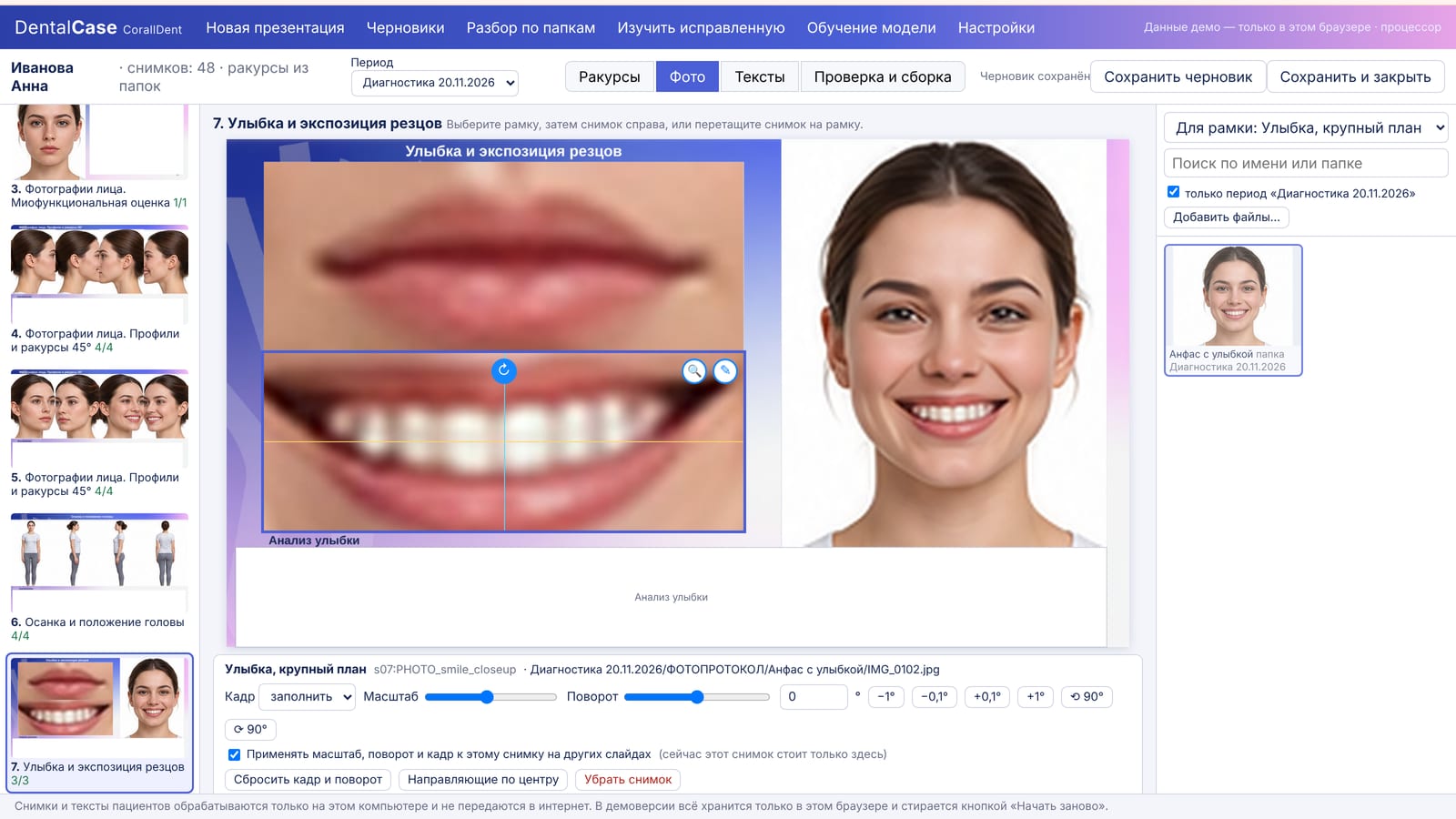
- Крупные планы губ и улыбки из снимков анфас, если отдельных крупных планов нет: программа сама находит рот и растягивает его на всю ширину рамки.
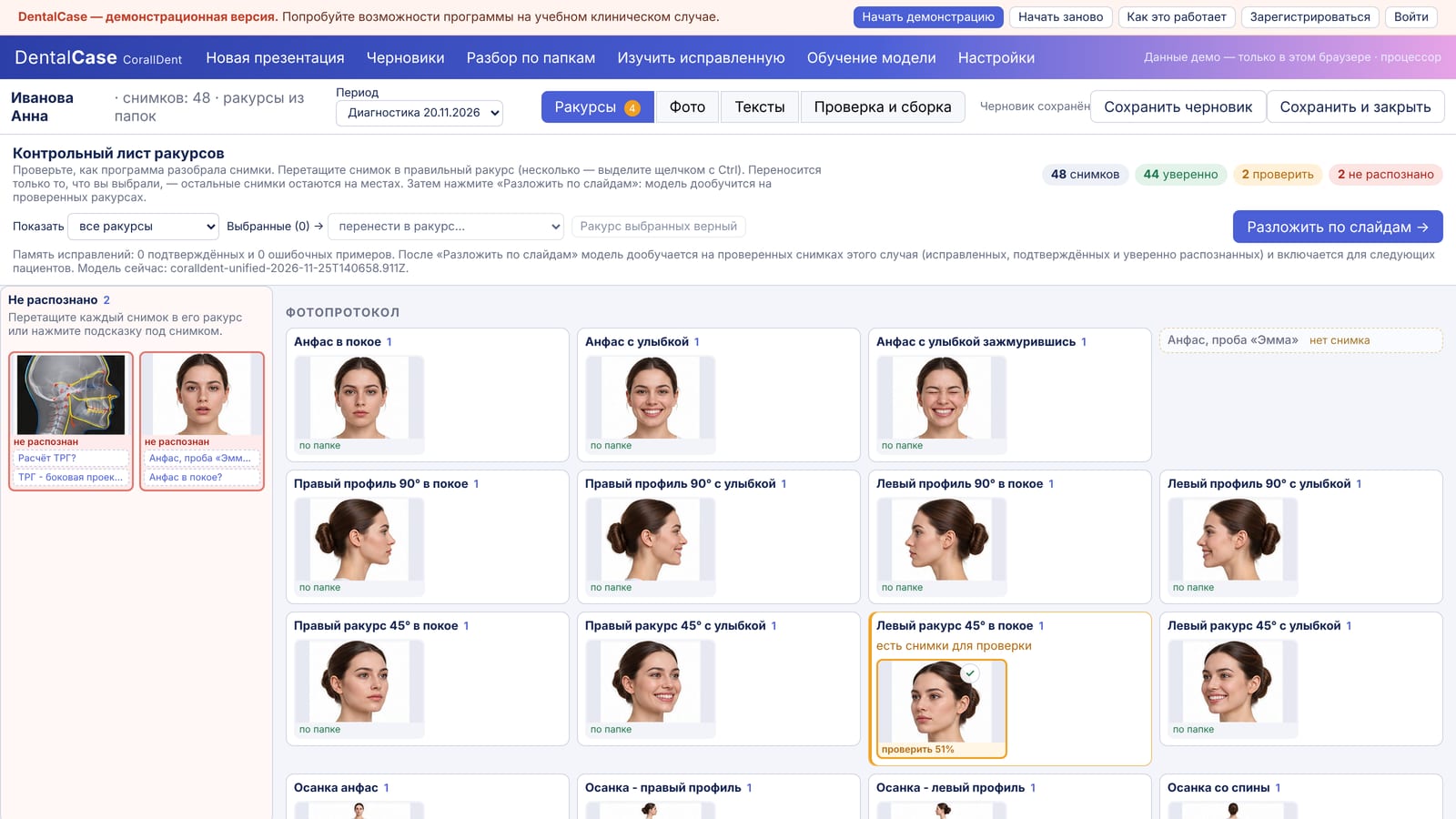
- Контрольный лист ракурсов: сразу после разбора — все ракурсы и снимки, которые в них попали; неуверенные подсвечены жёлтым, нераспознанные собраны отдельно. Исправление перетаскиванием (несколько снимков — с Ctrl), подсказкой модели или списком; «✓» подтверждает сомнительный ракурс. Каждое исправление сразу запоминается. Затем — «Разложить по слайдам».
- Мастер проверки: слайды как в PowerPoint, замена снимка щелчком или перетаскиванием, фильтры снимков, поиск, смена периода, добавление файлов. Нераспознанный или сомнительный снимок, поставленный в рамку вручную, получает ракурс этой рамки, запоминается и сам встаёт во все пустые рамки того же ракурса на других слайдах.
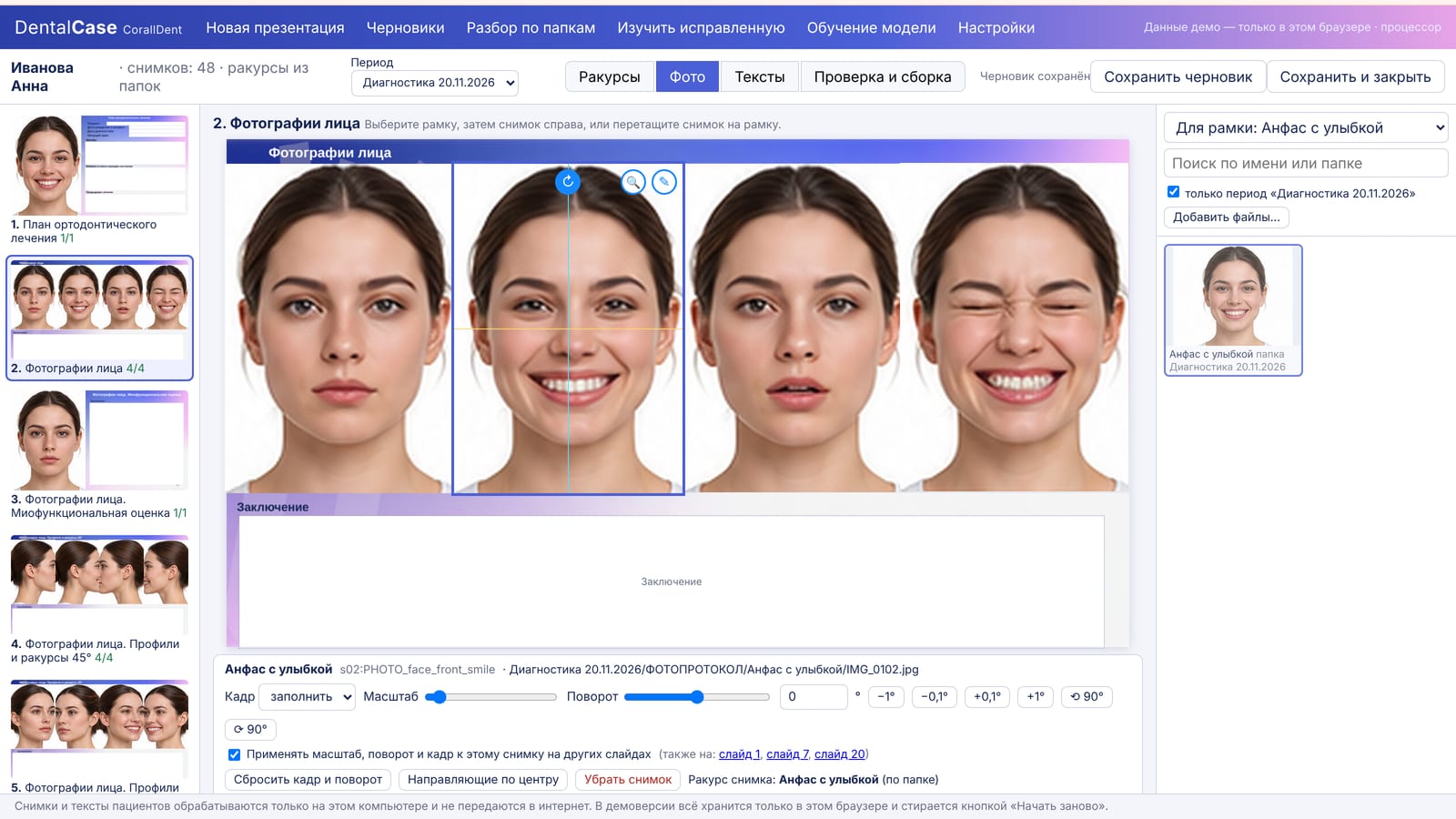
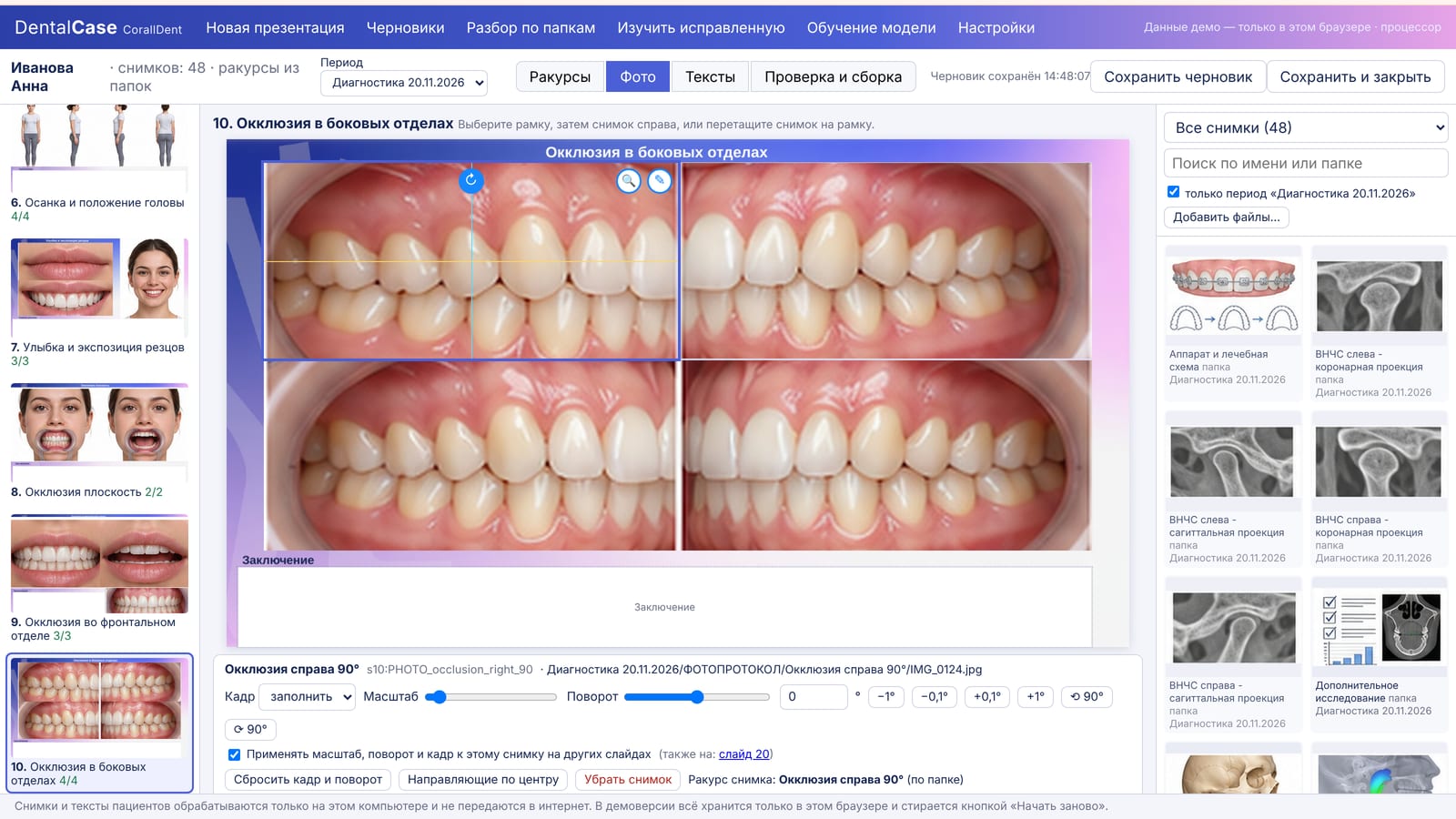
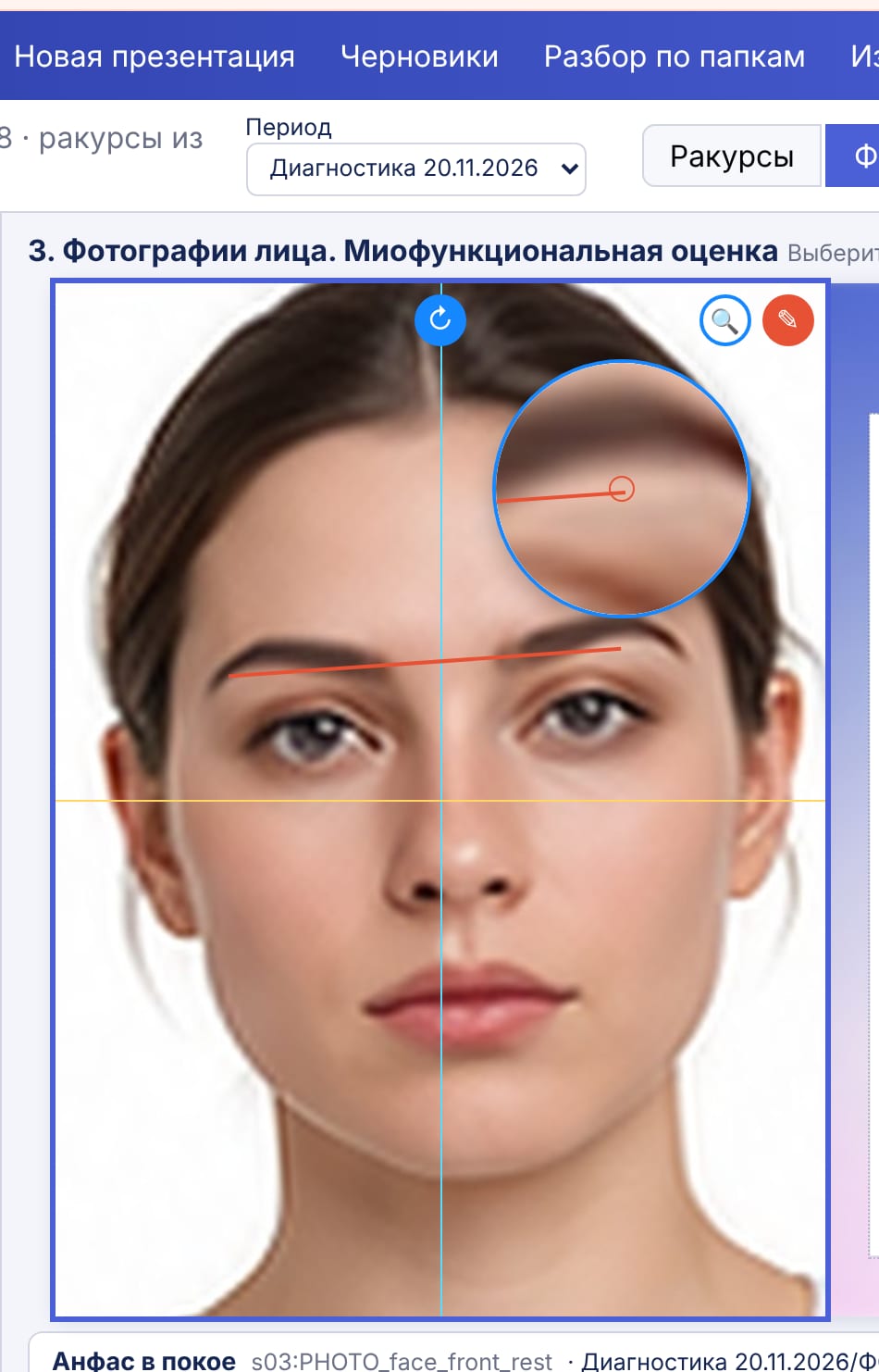
- Редактор кадра: масштаб (колесо мыши), сдвиг (перетаскивание), точный поворот (шаг 0,05°), разворот на 90°, режимы «заполнить» и «целиком», карандаш для выравнивания по зрачкам, лупа, направляющие.
- Один снимок на нескольких слайдах правится один раз: изменения переносятся на все его рамки (галочкой можно отключить).
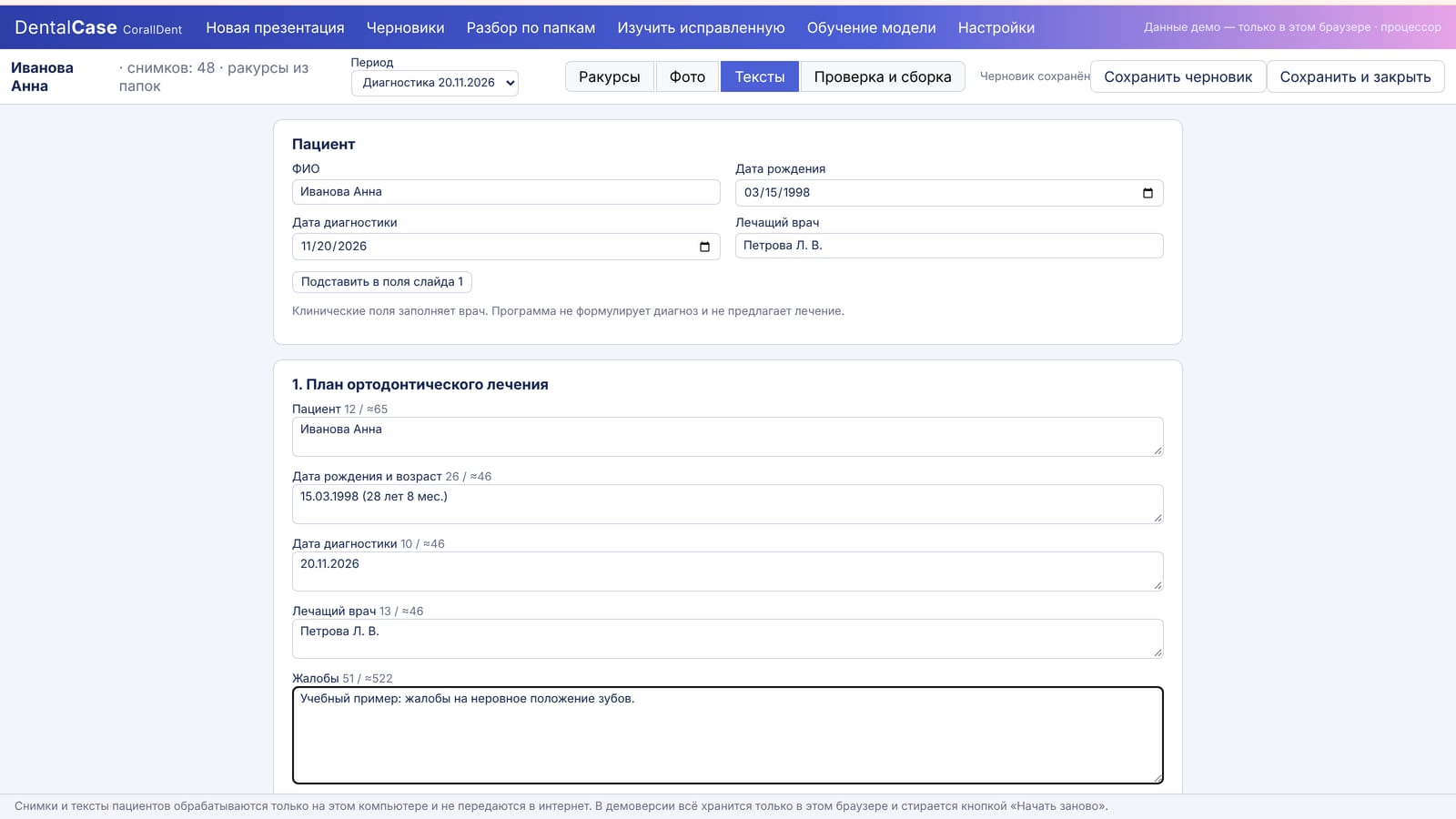
- Тексты: данные пациента на титульный слайд, возраст на дату диагностики считается сам, счётчик символов под размер поля.
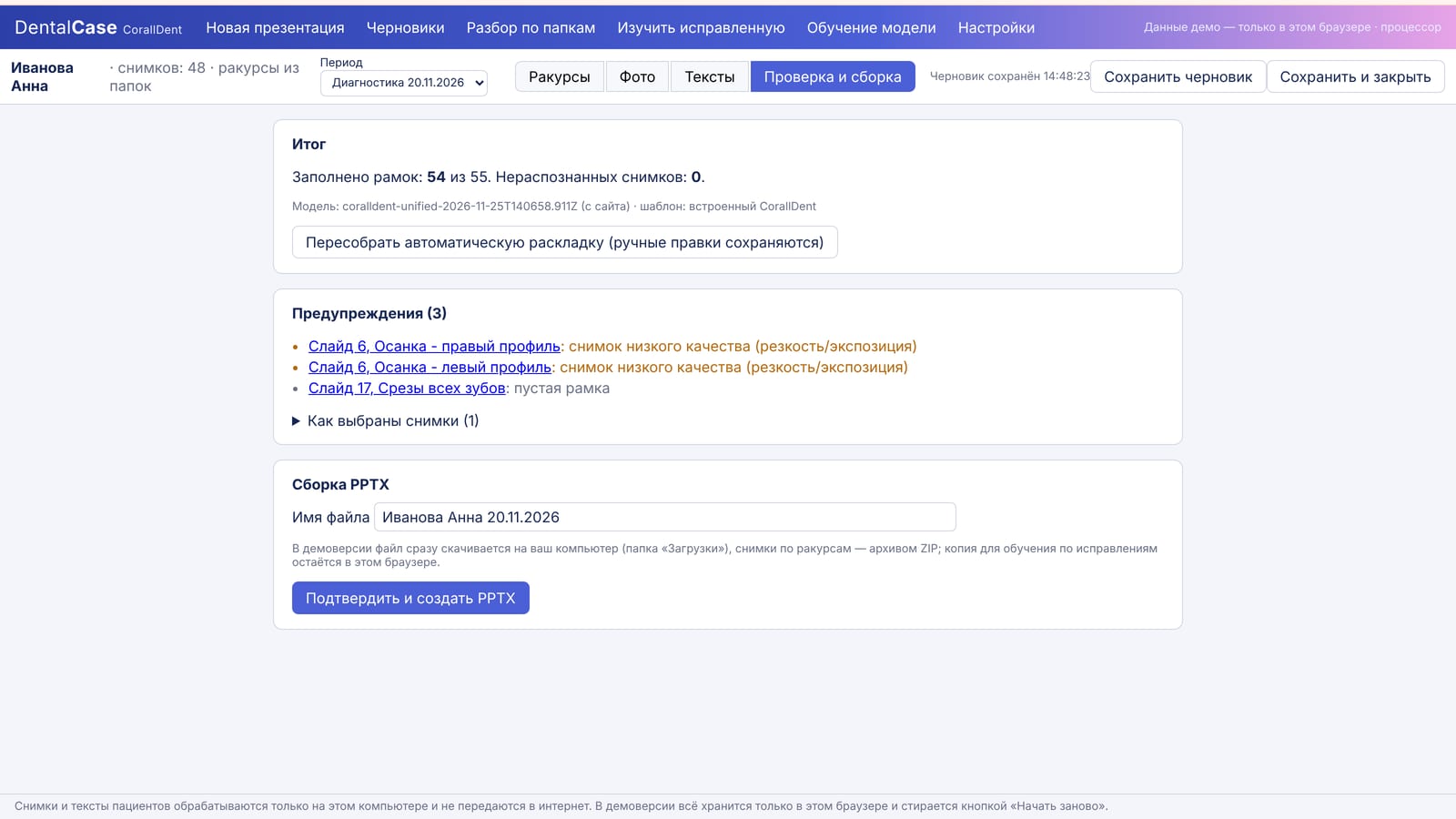
- Проверка перед сборкой: пустые рамки, неуверенное распознавание, нерезкие снимки, длинные тексты — со ссылкой на нужный слайд.
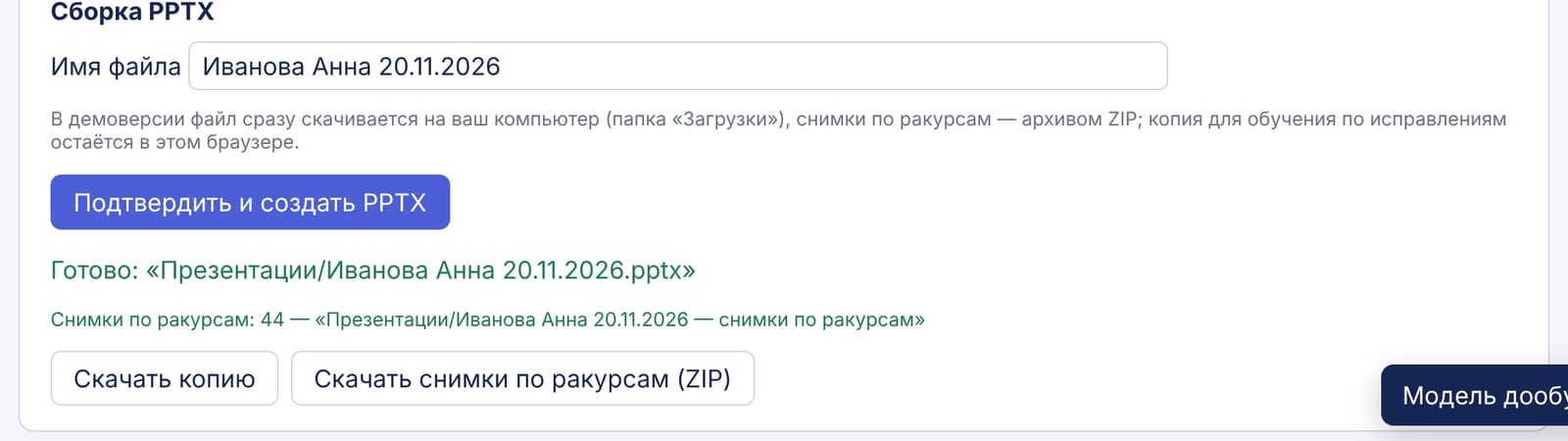
- Сборка PPTX по шаблону: снимки уменьшаются до 1000 пикселей по длинной стороне, кадрирование сохраняется как обычная обрезка PowerPoint (её можно изменить в PowerPoint). По желанию рядом с презентацией сохраняется папка снимков по ракурсам: те же уменьшенные снимки с именами «ФИО — ракурс».
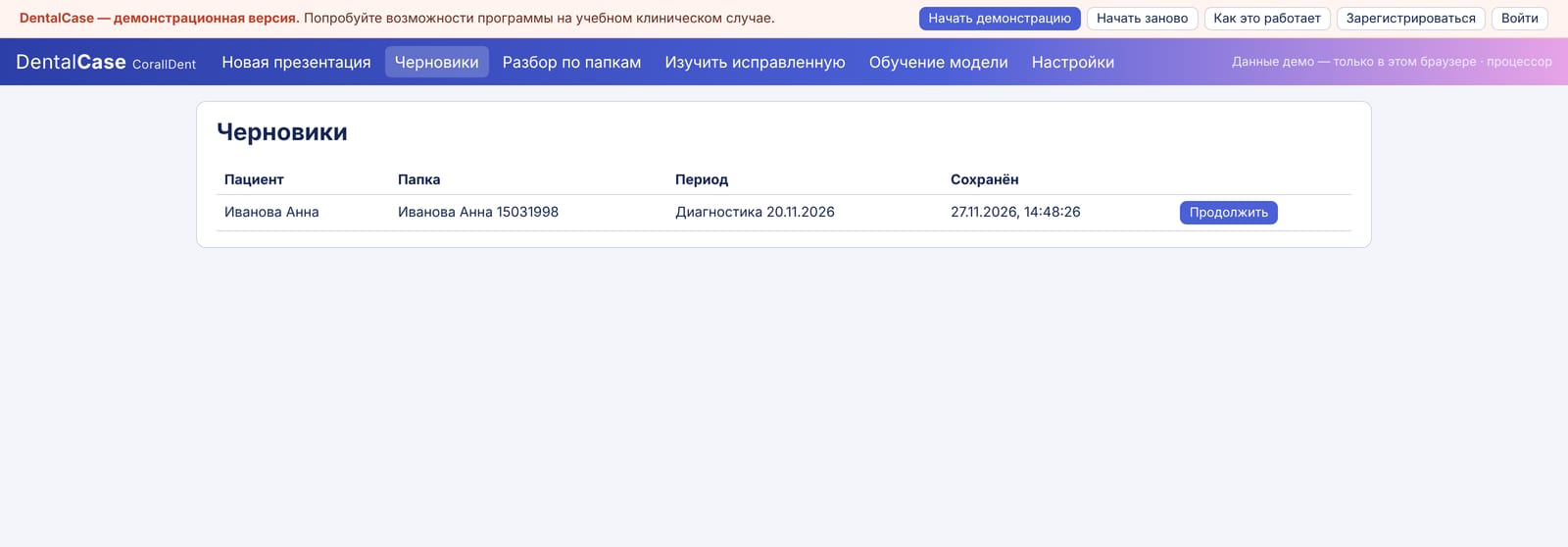
- Черновики: работа сохраняется автоматически, к пациенту можно вернуться позже.
- Обучение на исправлениях: исправления ракурсов на контрольном листе и в мастере, исправленная в PowerPoint презентация и исправленный разбор по папкам становятся примерами для следующих пациентов. После контрольного листа модель сразу дообучается на проверенных снимках.
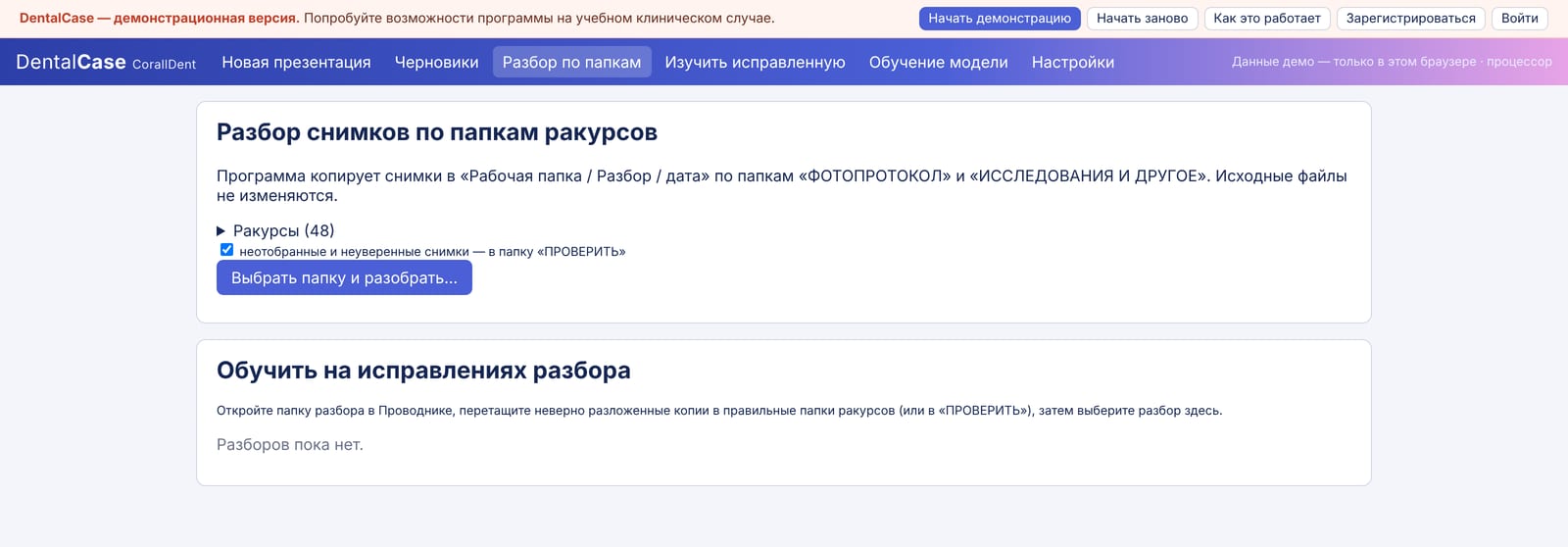
- Разбор по папкам: копирует снимки пациента в папки ракурсов «ФОТОПРОТОКОЛ» и «ИССЛЕДОВАНИЯ И ДРУГОЕ», неуверенные — в «ПРОВЕРИТЬ». Оригиналы не меняются.
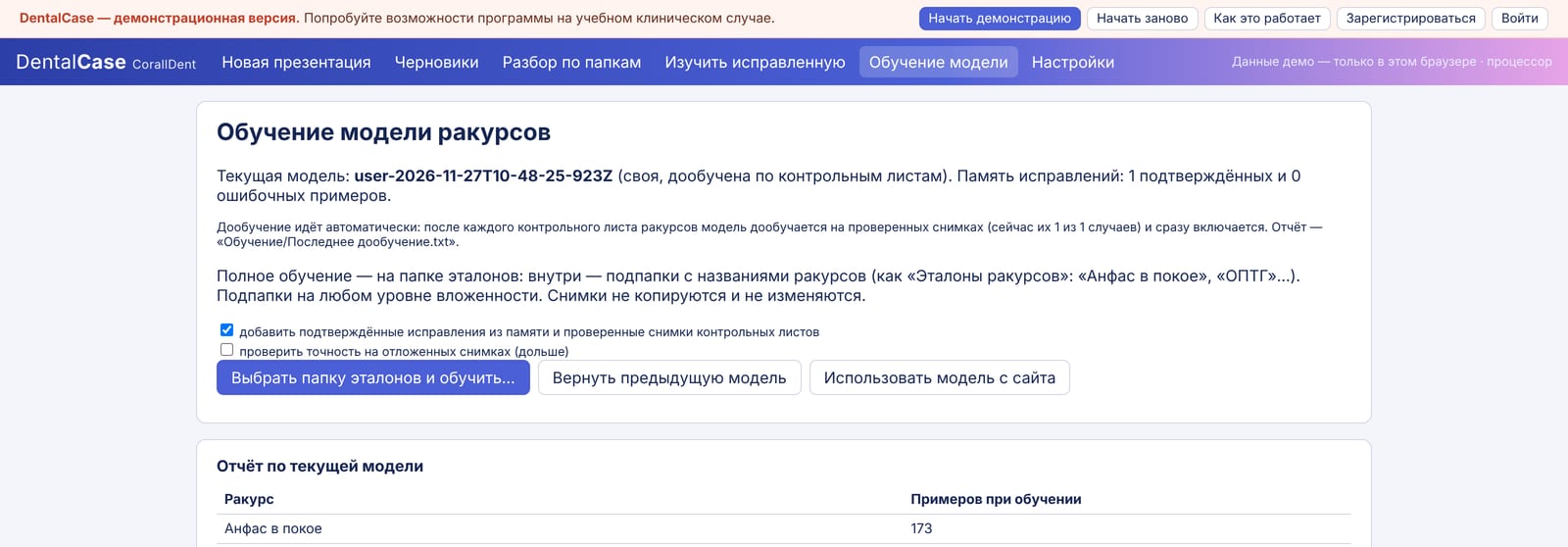
- Обучение модели на папке эталонов, отчёт по модели, откат к предыдущей версии.
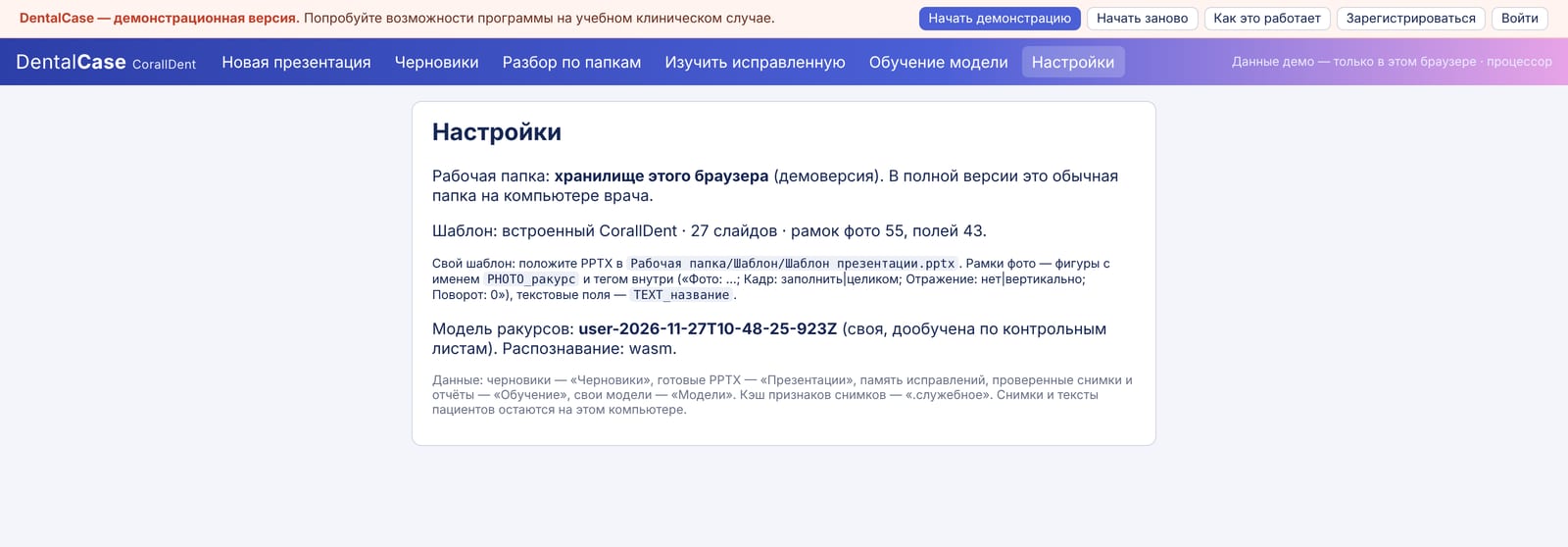
- Свой шаблон: можно отредактировать шаблон в PowerPoint, сохранив имена рамок
PHOTO_…и полейTEXT_…. - Версии шаблона: при обновлении шаблона черновики переносятся автоматически.
3. Как работает: алгоритм
- Чтение папки. Программа обходит папку пациента, определяет периоды и для каждого снимка считает отпечаток (SHA-256), чтобы при повторном открытии не обрабатывать его заново.
- Ракурс. Если снимок лежит в папке с названием ракурса («Анфас в покое», «01 Окклюзия справа 90°», «ОПТГ»…), ракурс берётся из названия. Иначе снимок уменьшается и проходит через нейросеть DINOv2-small: она превращает изображение в набор из 384 признаков, а обученный классификатор CorallDent выбирает один из 48 ракурсов и оценивает уверенность.
- Качество. Для каждого снимка вычисляются резкость, экспозиция, контраст и разрешение.
- Контрольный лист. Врач видит, какие снимки попали в какой ракурс, исправляет неуверенные и нераспознанные — каждое исправление сразу становится примером для обучения. Переносится только тот снимок, который врач перенёс.
- Раскладка. Для каждой рамки шаблона выбирается лучший снимок нужного ракурса из выбранного периода. Учитываются ручные исправления врача и запомненное кадрирование. Если крупного плана губ или улыбки нет, он делается из снимка анфас.
- Проверка врачом в мастере: замена, кадр, поворот, тексты.
- Сборка. Программа открывает шаблон PPTX, заменяет рамки-заглушки снимками с нужной обрезкой и поворотом, вписывает тексты и сохраняет новый файл. Рядом сохраняется служебный файл
.learning.json— что и куда было поставлено. - Обучение. Если врач потом исправил презентацию в PowerPoint, программа сравнивает её с
.learning.jsonи запоминает исправления.
4. Действия врача по шагам
- Открыть DentalCase в Chrome или Edge, войти в кабинет и выбрать рабочую папку (один раз).
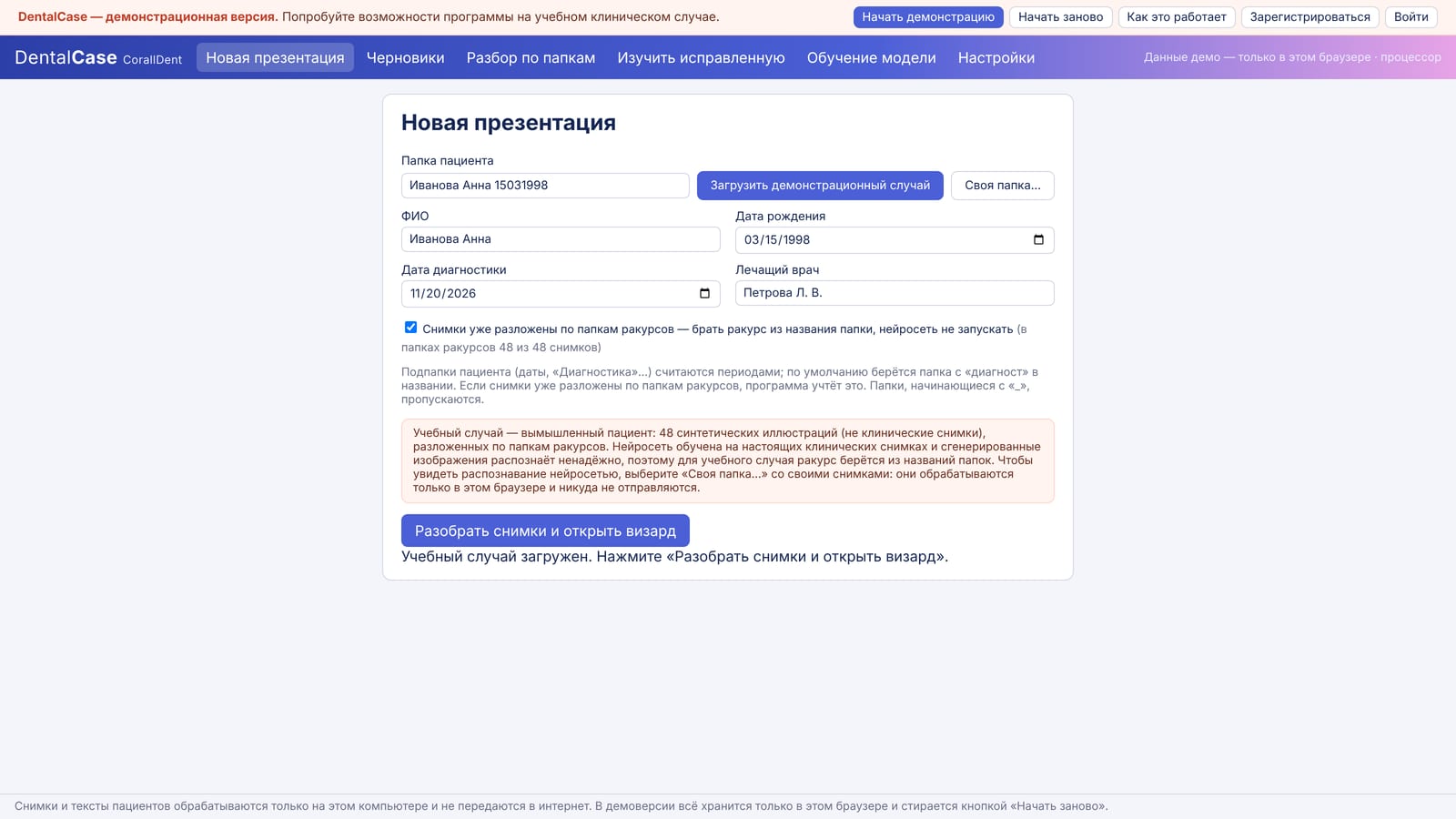
- Новая презентация: выбрать папку пациента, проверить ФИО, даты и врача, нажать «Разобрать снимки и открыть визард».
- Вкладка «Ракурсы» (контрольный лист): проверить разбор, перетащить неверные и нераспознанные снимки в свои ракурсы, подтвердить сомнительные «✓», нажать «Разложить по слайдам». Открывается сама, если папка не разложена по ракурсам или есть что проверить.
- Вкладка «Фото»: пройти по слайдам слева, при необходимости заменить снимок, поправить кадр, поворот, выровнять по зрачкам.
- Вкладка «Тексты»: заполнить клинические поля.
- Вкладка «Проверка и сборка»: просмотреть предупреждения, нажать «Подтвердить и создать PPTX» и выбрать, сохранить ли рядом снимки по ракурсам («ФИО — ракурс»).
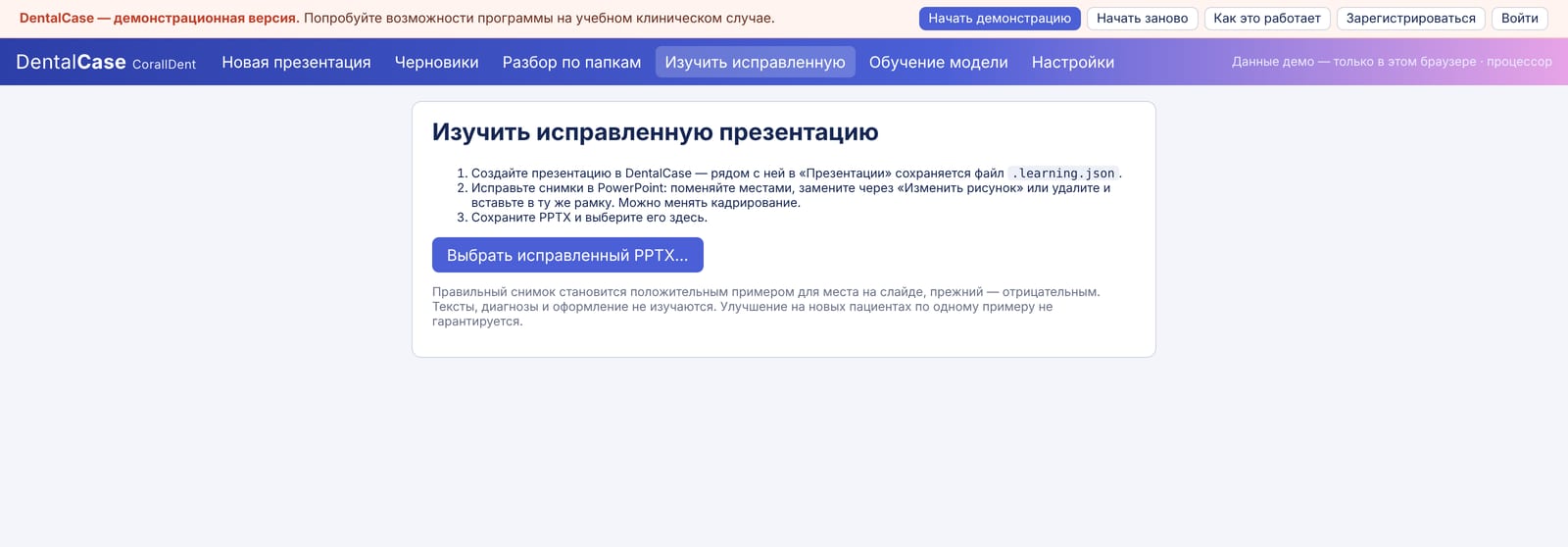
- Открыть файл из папки «Презентации», при желании доработать в PowerPoint и показать исправленный файл программе («Изучить исправленную»).
5. Экраны и элементы управления
Демоверсия: стартовый экран
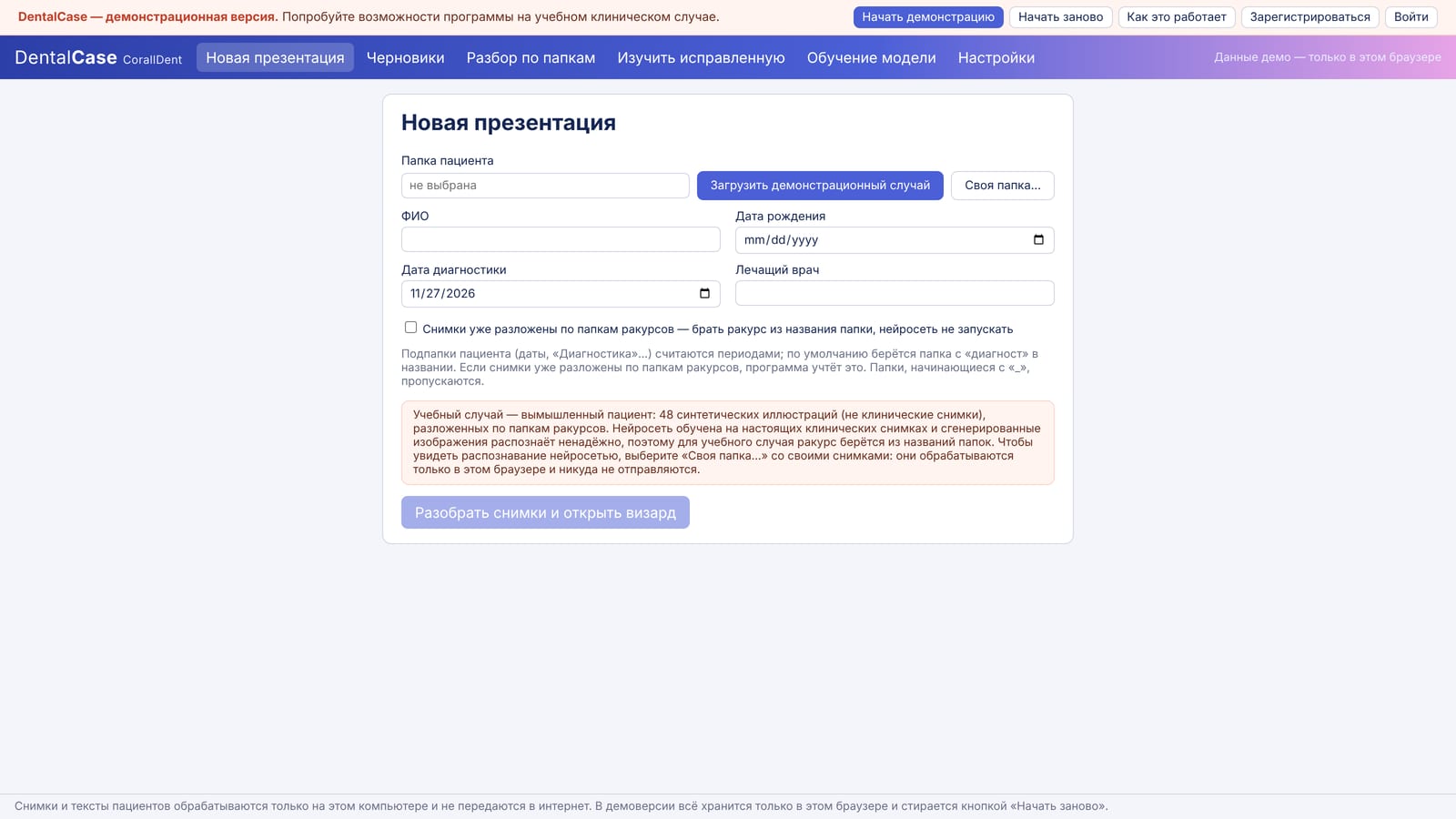
Новая презентация
Контрольный лист ракурсов
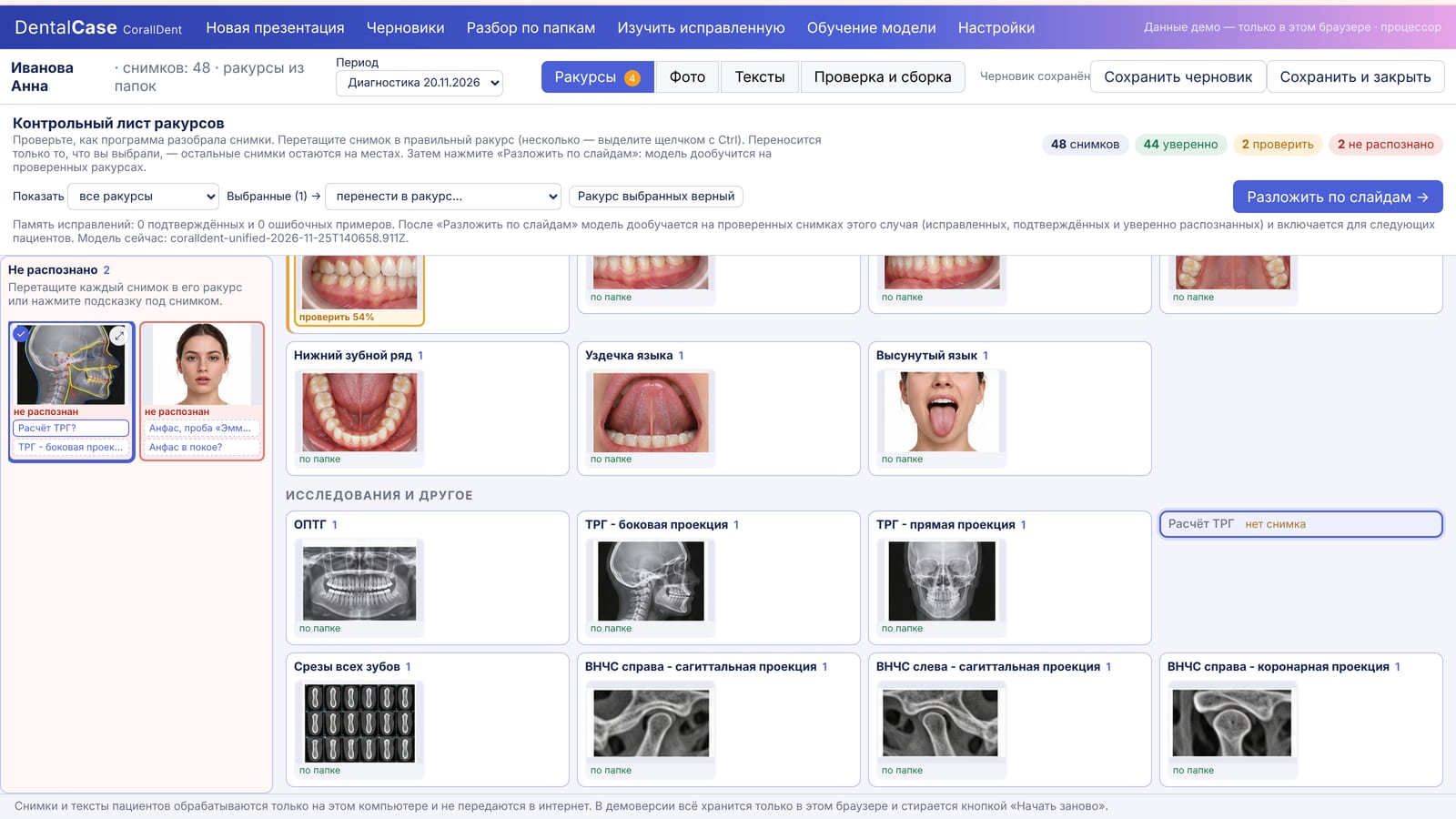
Мастер: общий вид
Снимки пациента и фильтры
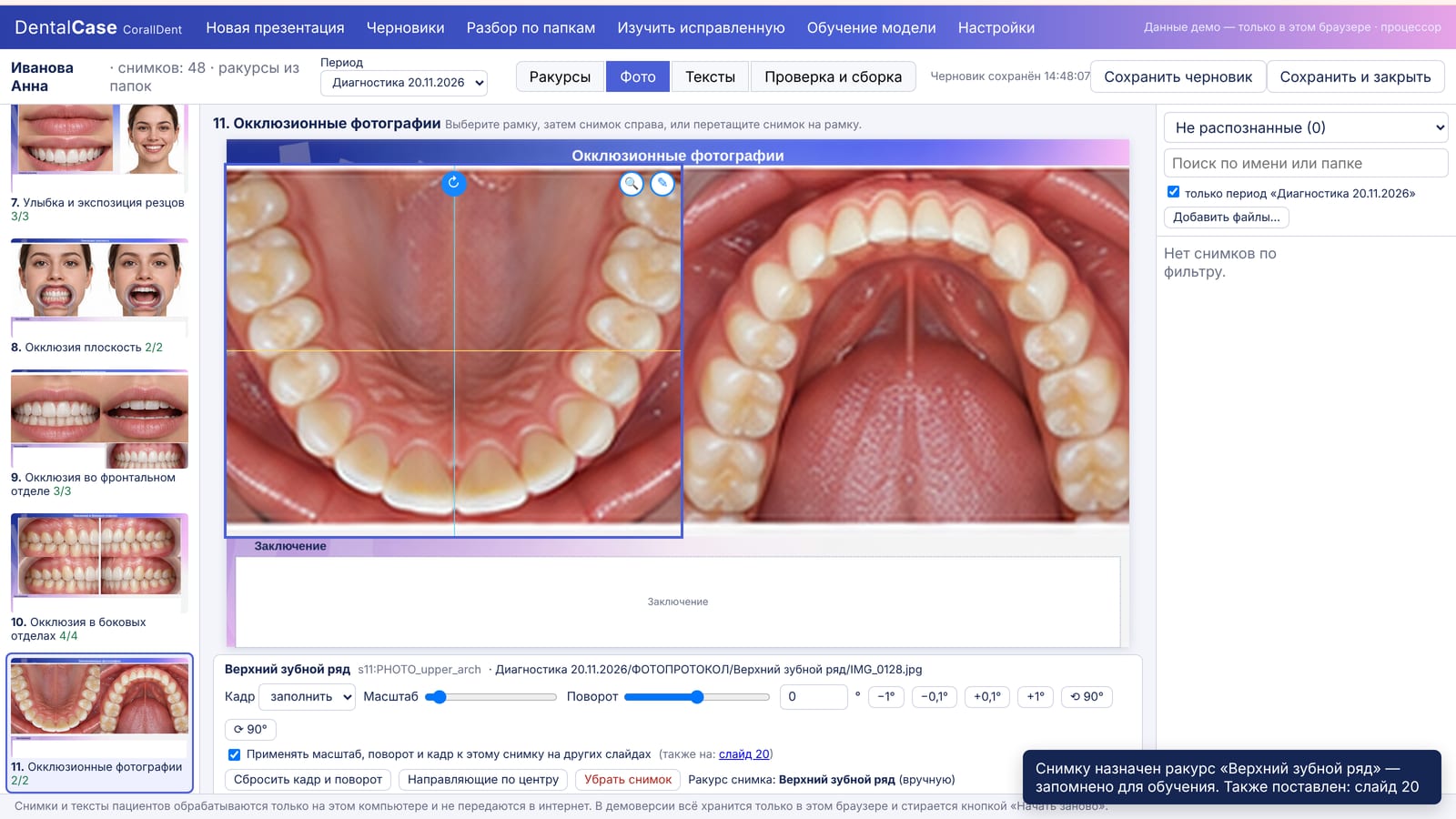
Тексты
Проверка и сборка
Другие экраны
6. Распознавание и классификация
- Модель: DINOv2-small (формат ONNX, 88 МБ) выделяет 384 признака изображения. Поверх — линейный классификатор CorallDent, обученный на 3214 эталонных снимках клиники по 48 ракурсам. Для снимков анфас отдельный классификатор различает покой, улыбку, улыбку с зажмуриванием и пробу «Эмма».
- Где работает: прямо в браузере врача — на видеокарте (WebGPU), если она доступна, иначе на процессоре (WebAssembly).
- Уверенность: у каждого снимка есть оценка «уверенно / средне / неуверенно». На контрольном листе «средне» подсвечено жёлтым («проверить»), «неуверенно» — в лотке «Не распознано» с подсказками модели. Неуверенные автоматические выборы попадают и в предупреждения перед сборкой.
- Ракурсы из папок: если снимки уже разложены по папкам с названиями ракурсов, нейросеть для них не запускается — это быстрее и точнее. Названия понимаются с номерами впереди, с «е» вместо «ё», с разными тире.
- Исправление: на контрольном листе — перетаскиванием, подсказкой, списком или «✓»; в мастере — «Переназначить» в настройках рамки или ручная вставка нераспознанного снимка в рамку. Исправление сразу запоминается.
- Кэш: результаты распознавания запоминаются по отпечатку файла, повторное открытие той же папки быстрее.
7. Обучение на исправлениях
- Контрольный лист и мастер: перенос снимка в другой ракурс, подсказка, «✓», «Переназначить» и ручная вставка нераспознанного снимка в рамку сразу становятся примерами: правильный ракурс — положительным, прежний ошибочный — отрицательным. Работа только ручная: переносится и подтверждается ровно то, что выбрал врач, остальные снимки этого пациента остаются на своих местах. На следующих пациентах очень похожие снимки распознаются по памяти сразу.
- Дообучение после контрольного листа: по «Разложить по слайдам» модель дообучается на проверенных снимках случая — исправленных и подтверждённых вручную, разложенных по папкам и уверенно распознанных (неуверенные без подтверждения и нераспознанные не учитываются). Дообучение идёт от базовой модели на всех накопленных проверенных снимках и памяти исправлений, новая модель сразу включается, прежнюю можно вернуть. Отчёт — «Обучение/Последнее дообучение.txt».
- Отправка обучения на сервер (только в рабочем режиме на сайте; выключается в «Настройках»): дообученная модель и числовые признаки проверенных снимков случая с их ракурсами. Изображений, имён файлов, ФИО и дат в пакете нет. В демоверсии и при локальном запуске ничего не отправляется.
- Исправленная презентация: врач меняет снимки в PowerPoint (местами, «Изменить рисунок», удалить и вставить в ту же рамку) и выбирает файл на экране «Изучить исправленную». Правильный снимок становится положительным примером для места на слайде, прежний — отрицательным. Изменённое кадрирование тоже запоминается. Тексты, диагнозы и оформление не изучаются.
- Исправленный разбор по папкам: врач перетаскивает неверно разложенные копии в правильные папки и запускает «Обучить по этому разбору».
- Своя модель: на экране «Обучение модели» классификатор можно дообучить на папке эталонов; предыдущая модель сохраняется, к ней можно вернуться.
- Все примеры и модели хранятся в рабочей папке врача (папки «Обучение» и «Модели»). На сервер уходит только пакет обучения, описанный выше. В демоверсии — только в хранилище браузера посетителя; общая модель на сайте не меняется.
8. Редактор изображений
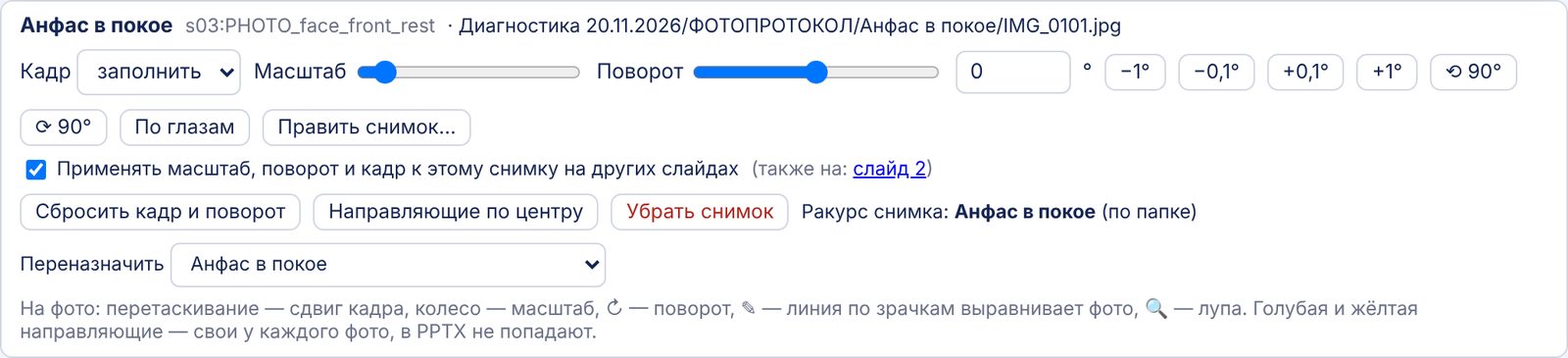
| Действие на фото | Результат |
|---|---|
| Перетащить фото | Сдвиг кадра внутри рамки |
| Колесо мыши | Масштаб от 1 до 8 (вверх — увеличить), одинаково на обычных и зеркальных рамках |
| Потянуть кнопку ↻ | Плавный поворот с шагом 0,1° |
| Карандаш ✎: линия от зрачка к зрачку | Снимок поворачивается так, чтобы линия стала горизонтальной |
| Лупа 🔍 | Увеличенный фрагмент под курсором (во время рисования карандашом в ней видна линия) |
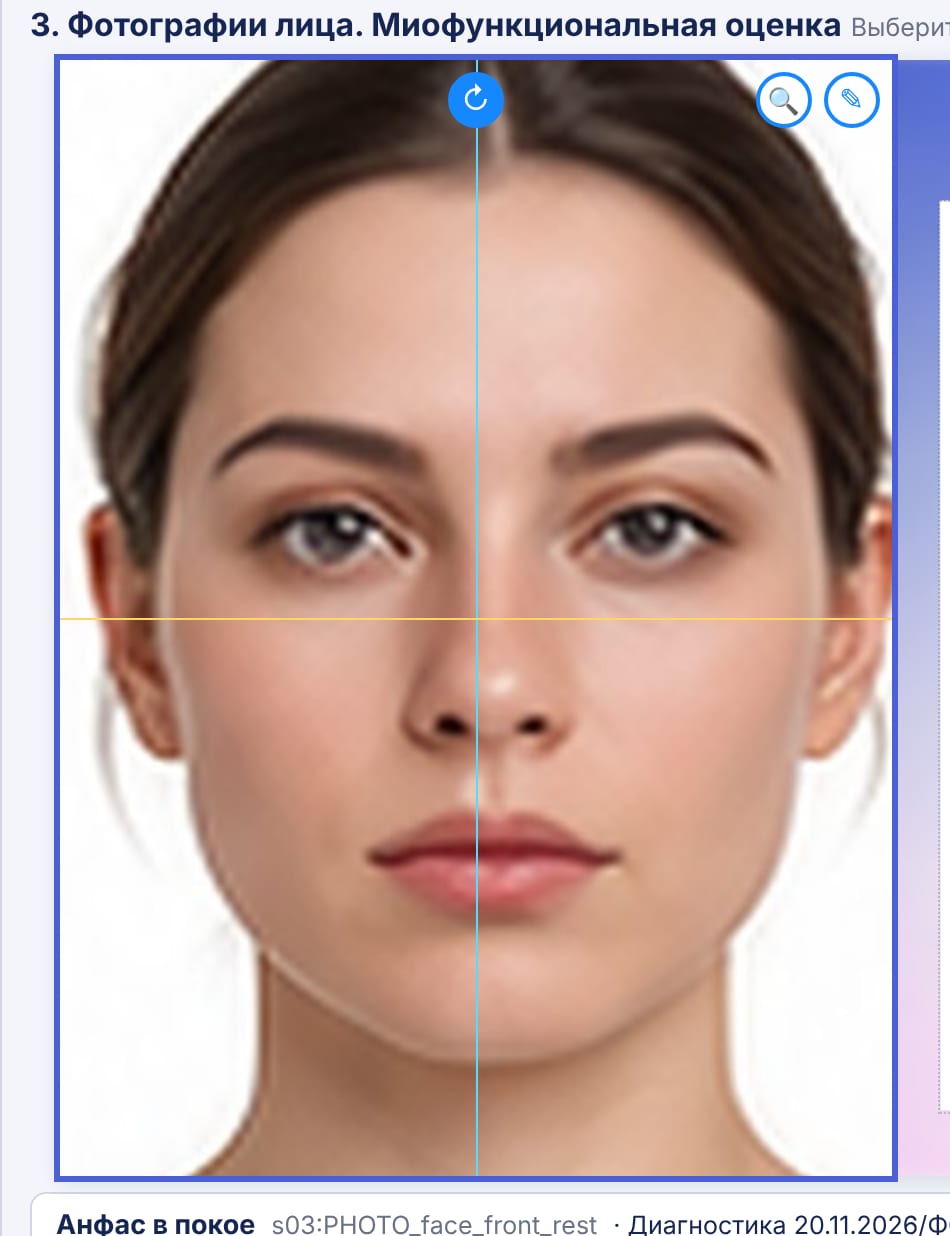
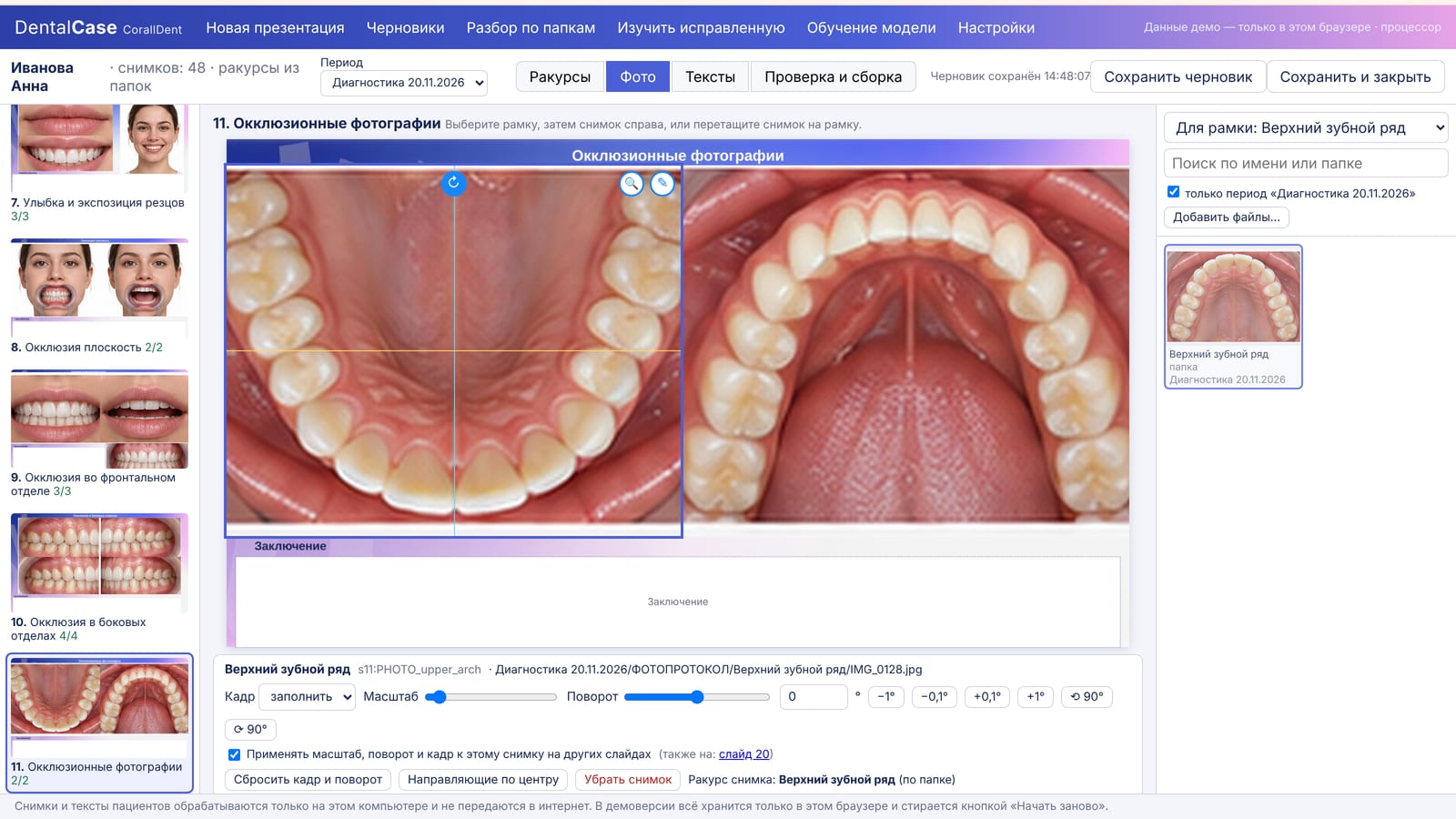
| Голубая и жёлтая линии | Направляющие для выравнивания; свои у каждого снимка, в презентацию не попадают |
Режимы кадра
«Заполнить» (по умолчанию): снимок закрывает всю рамку, лишнее обрезается; программа не даёт увести кадр за край снимка. «Целиком»: снимок виден полностью; при увеличении он растёт, а выходящее за рамку обрезается.
Зеркальные рамки
Крупные планы губ и улыбки
9. Формирование презентации
- Шаблон CorallDent: 27 слайдов, 55 рамок для снимков, 43 текстовых поля. Рамки в шаблоне — фигуры с именами
PHOTO_ракурси описанием «Фото: …; Кадр: заполнить|целиком; Отражение: нет|вертикально; Поворот: 0», текстовые поля —TEXT_название. - Каждая рамка заменяется настоящим рисунком PowerPoint с обрезкой (её можно менять в PowerPoint), поворот «запекается» в изображение.
- Снимки уменьшаются до 1000 пикселей по длинной стороне (JPEG; PNG остаётся PNG): презентация пациента весит единицы мегабайт.
- Пустые рамки (исследований нет) остаются заглушками — их можно удалить в PowerPoint.
- Файл сохраняется в «Рабочая папка / Презентации», рядом —
.learning.jsonи текстовый отчёт о выборе снимков.
10. Пример готовой презентации
Собрана в демоверсии из учебного случая без ручных правок, кроме текста жалоб и выравнивания одного снимка карандашом. Скачать пример (PPTX, 3,1 МБ).
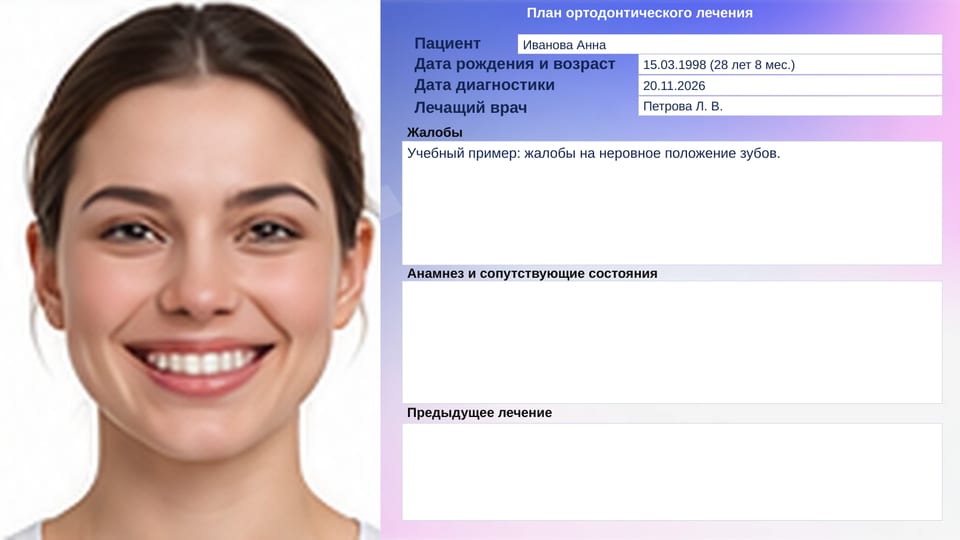
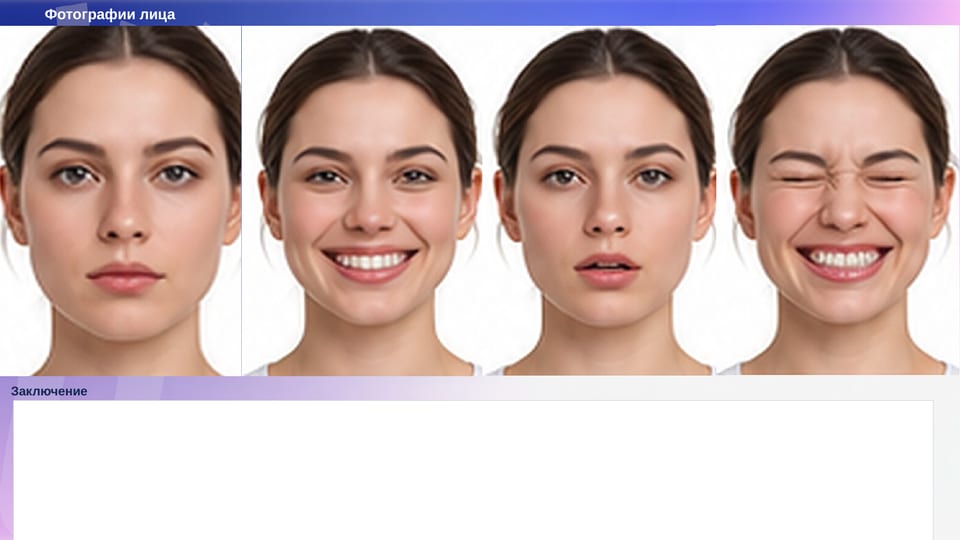
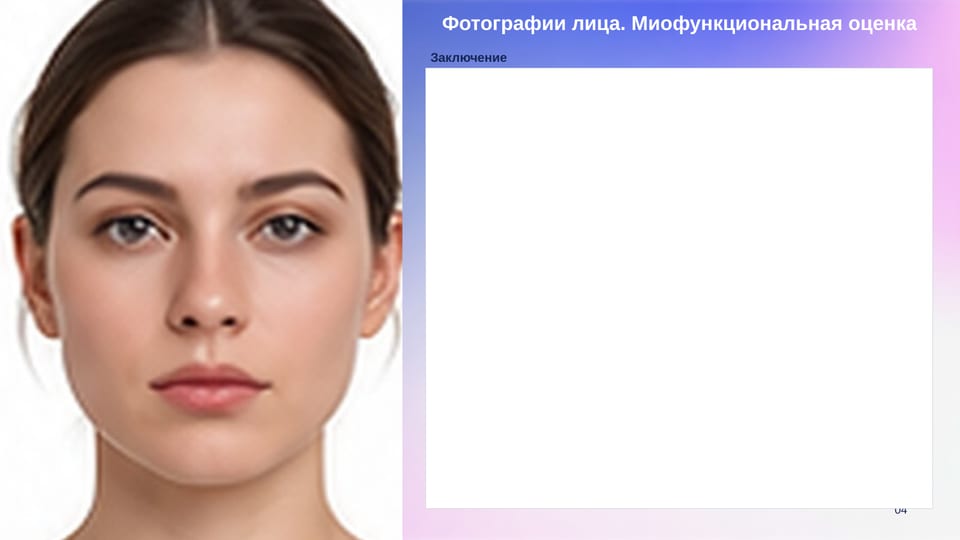
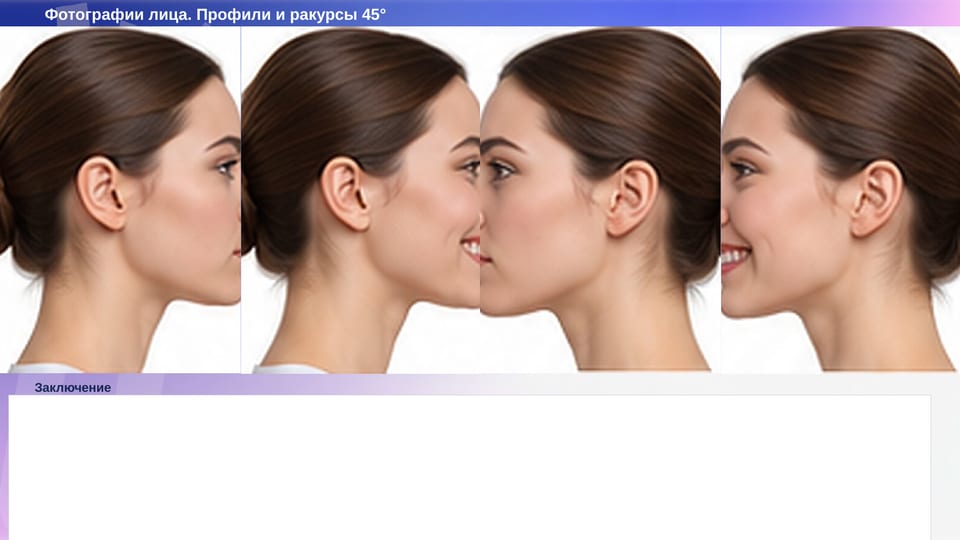
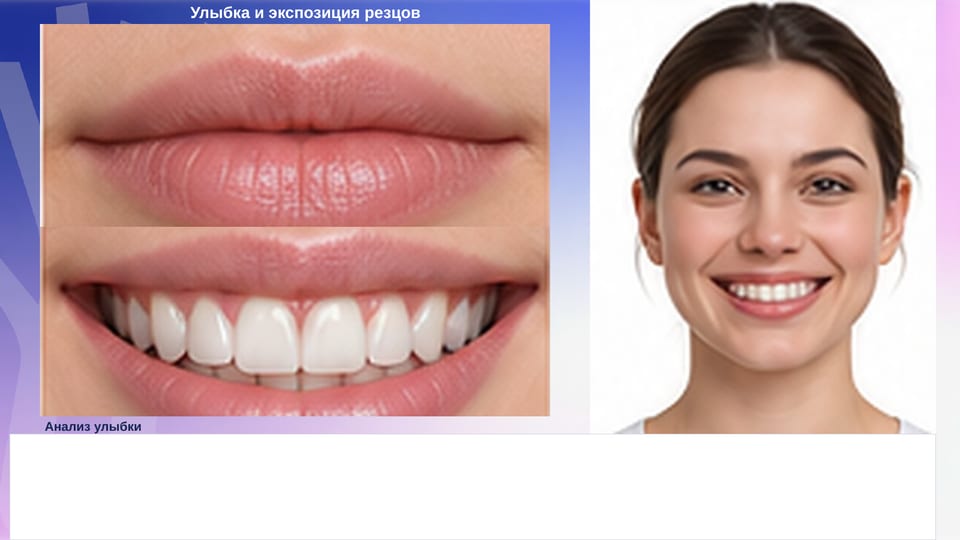
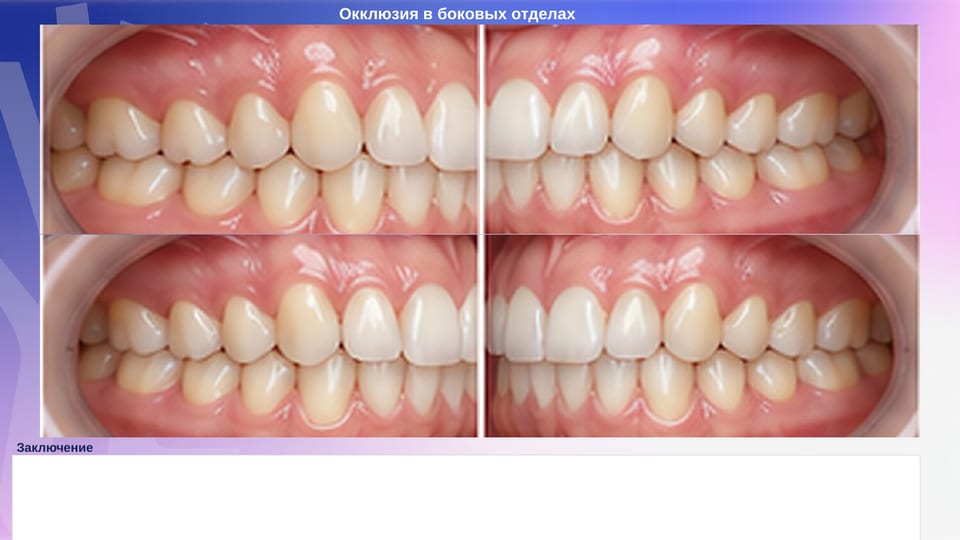
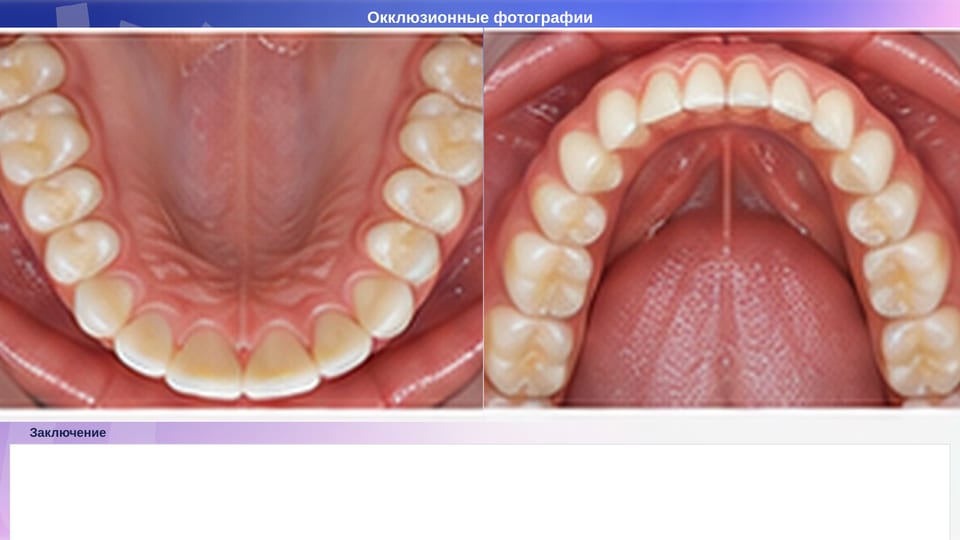
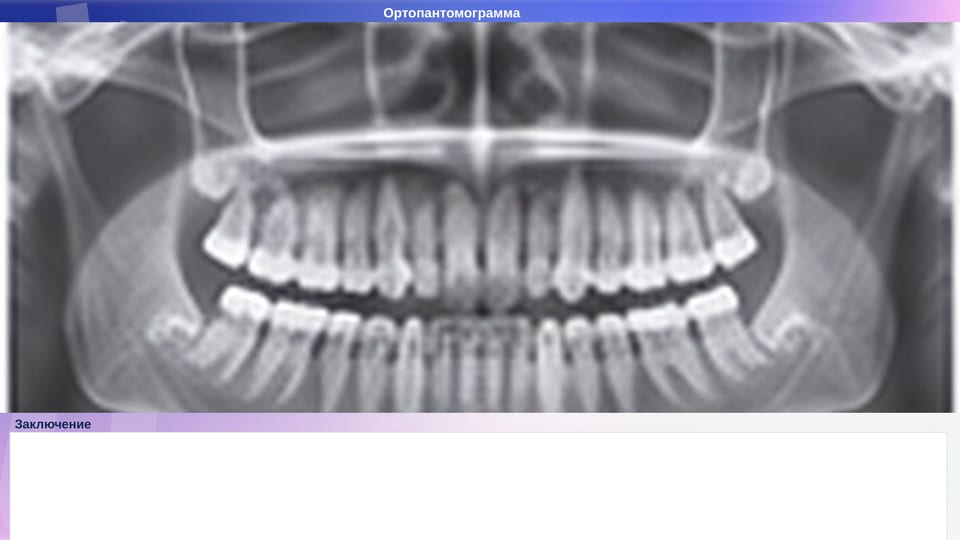
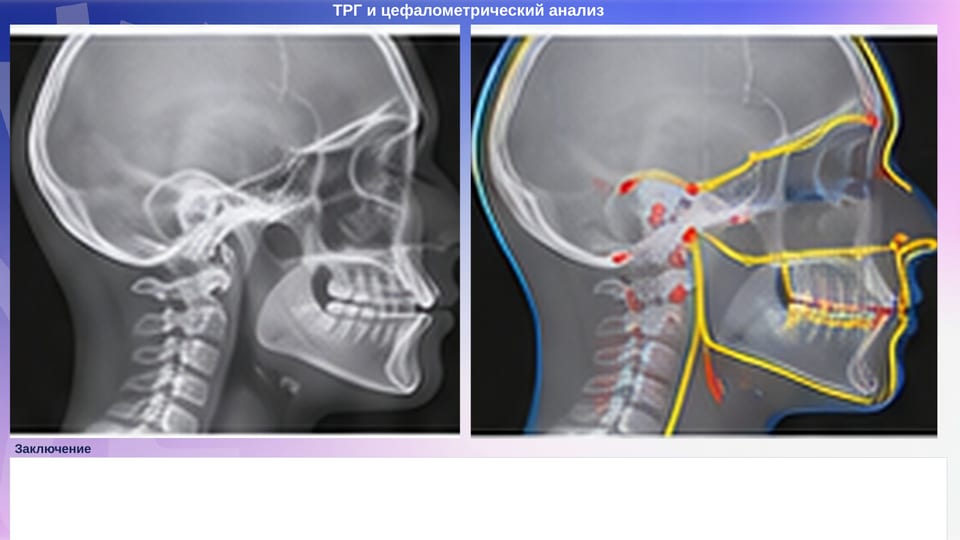
Снимки в примере — синтетические иллюстрации (сгенерированные изображения, не клинические снимки) вымышленного учебного пациента. В реальной работе на их месте фотографии и рентгенограммы пациента.
11. Форматы
| Что | Формат |
|---|---|
| Снимки на входе | JPG/JPEG (с учётом поворота из EXIF), PNG, BMP, WEBP |
| Шаблон | PowerPoint PPTX (встроенный CorallDent или свой) |
| Результат | PowerPoint PPTX (Office Open XML): открывается в PowerPoint и совместимых программах (проверено в LibreOffice Impress) |
| Служебные файлы | JSON (черновики, данные сборки, память исправлений, модели), TXT (отчёты) |
12. Требования к компьютеру и браузеру
- Браузер: Google Chrome или Microsoft Edge на компьютере (Windows, macOS, Linux). Полной версии нужен доступ к папкам на компьютере (File System Access API), он есть только в этих браузерах.
- Первый запуск: загружается модель распознавания (около 90 МБ), дальше она берётся из кэша браузера.
- Скорость: с видеокартой (WebGPU) распознавание заметно быстрее; без неё работает на процессоре.
- Варианты запуска: через сайт (личный кабинет) или локально на компьютере клиники (файл «Запустить DentalCase.cmd» с встроенным сервером).
- Телефоны и планшеты не поддерживаются.
13. Конфиденциальность
- Снимки и тексты пациентов не покидают компьютер врача. Распознавание, кадрирование и сборка PPTX выполняются в браузере. Политика безопасности страницы (CSP
connect-src 'self') запрещает программе любые запросы на чужие сайты, а сервер DentalCase не принимает файлов — только данные учётной записи (почта и пароль) и пакеты обучения: веса дообученной модели и числовые признаки проверенных снимков с ракурсами, без изображений, имён файлов, ФИО и дат. Отправку обучения можно выключить в «Настройках». - Браузер видит только те папки, которые врач выбрал сам. Исходные снимки программа не изменяет.
- Черновики, презентации, память исправлений, проверенные снимки и модели хранятся в рабочей папке на компьютере врача.
- Модель на сайте содержит только веса классификатора и усреднённую статистику признаков — ни снимков, ни их отпечатков, ни имён.
- Нет внешних счётчиков, шрифтов, CDN и рекламных скриптов.
14. Демоверсия
dentalcase.superzoob.ru/demo/ — та же программа, что у зарегистрированных врачей, без регистрации.
- Нажмите «Начать демонстрацию» — загрузится учебный случай: 48 снимков вымышленного пациента по всем ракурсам и исследованиям — синтетические иллюстрации (сгенерированные изображения, не клинические снимки).
- Нажмите «Разобрать снимки и открыть визард» — снимки разложатся по 27 слайдам.
- Попробуйте заменить снимок, исправить ракурс («Переназначить»), поправить кадр, выровнять карандашом, заполнить тексты.
- На вкладке «Проверка и сборка» нажмите «Подтвердить и создать PPTX» — файл скачается.
- «Начать заново» стирает всё, что демоверсия сохранила в браузере.
15. Ограничения
- Учебный случай — синтетические иллюстрации (сгенерированные изображения, не клинические снимки): нейросеть распознаёт их ненадёжно, поэтому ракурсы берутся из названий папок. Распознавание можно проверить на своих снимках («Своя папка…»).
- В демоверсии «рабочая папка» — хранилище браузера: результаты «Разбора по папкам» нельзя открыть в Проводнике, а данные пропадают после «Начать заново» или очистки данных сайта.
- Выбор своих папок работает только в Chrome и Edge на компьютере.
- Программа не формулирует диагноз и не предлагает лечение; анализ ТРГ и измерения не выполняются — исследования вставляются как изображения.
- Крупный план рта ищется по цвету губ; при необычном освещении или брекетах кадр может понадобиться поправить вручную.
- Для редких ракурсов (например, 45° в покое) в обучающей выборке мало примеров, их распознавание менее уверенное.
- Шаблон — CorallDent; свой шаблон должен следовать правилам имён рамок
PHOTO_…и полейTEXT_….